YLPT, 이렇게 진행됩니다
보호자·선생님을 위한 안내입니다. 화면은 모두 영어이고, 시험이 열리기 전에 어른이 대신 채워야 하는 칸이 있습니다.
- 걸리는 시간
- 시간 제한 없음 · 대부분 30~40분
- 보는 영역
- 듣기와 읽기·쓰기
- 기기
- 컴퓨터만 (휴대폰·태블릿 불가)
- 결과
- 점수가 아니라 다음에 볼 시험
보호자 유의사항
아이를 컴퓨터 앞에 앉히기 전에, 어른이 해야 하는 일이 있습니다.
어른이 채워야 하는 생년월일과 국적
시험이 열리기 전에 정보 입력 화면이 먼저 나옵니다. 이름과 이메일은 채워져 있지만 Date of Birth(생년월일)와 Where do you come from?(국적)은 비어 있고, 채우지 않으면 넘어가지 않습니다. 날짜는 일·월·연도 순서입니다.
Submit을 누르면 아이 화면에서는 못 고칩니다
누르는 순간 이름·생년월일·국적이 잠기고, 다시 들어가도 회색으로 바뀌어 손댈 수 없습니다. 다만 막다른 길은 아닙니다. 센터로 알려 주시면 저희가 바로잡을 수 있습니다.
보호자가 대신 로그인하셔도 됩니다
정보 입력과 소리 점검까지는 어른이 대신 로그인해 해 주셔도 됩니다. 다만 그 계정으로 연 컴퓨터에 그 아이가 앉아야 합니다. 결과가 그 로그인에 붙습니다.
마지막 화면까지 가야 제출됩니다
중간에 창을 닫으면 제출되지 않습니다. 같은 아이디로 다시 들어가 이어서 마치면 됩니다. 한 번 다 마친 뒤에는 다시 시작할 수 없습니다.
시험 전에 준비할 것
컴퓨터로만 볼 수 있습니다
스마트폰·태블릿(iPad·Android)·Linux에서는 열리지 않습니다. Windows 11 또는 macOS 13(Ventura) 이상이 필요합니다.
브라우저
Windows는 Chrome·Firefox·Edge(93 이상), Mac과 크롬북은 Chrome만 됩니다. 학원·학교 PC는 브라우저가 오래된 경우가 많으니 미리 확인해 주시기 바랍니다.
인터넷 속도
한 명당 업로드·다운로드 각각 2Mbps가 필요합니다. 한 회선에서 여러 아이가 함께 볼 때는 인원수만큼 확보해 주시기 바랍니다.
아이 머리에 맞는 헤드폰
귀 전체를 덮는 오버이어가 좋습니다. 어른용은 흘러내려서 아이가 한 손으로 붙잡느라 소리에 집중하지 못합니다. USB 제품이면 전날까지 소리가 나는지 확인해 두시기 바랍니다.
조용한 자리와 어른 한 명
Listening이 있어 주변이 조용해야 합니다. 소리 점검까지는 어른이 함께 봐 주시고, 시작한 뒤에는 아이가 혼자 풀도록 해 주시기 바랍니다.
사전 점검은 3단계까지만 하면 됩니다
캠브리지 Technical Check로 1단계(운영체제·브라우저)·2단계(인터넷 속도)·3단계(소리)만 확인하시면 됩니다. YLPT는 말하기가 없어 4단계 마이크 점검은 필요하지 않습니다.
Technical Check 열기화면 순서
로그인부터 결과 확인까지 실제 화면 순서 그대로입니다. 성인용 CEPT와 달리 아이 정보를 먼저 넣고, 그다음에 시험이 열립니다.
로그인합니다
Username·Password·Institution ID 세 가지를 넣습니다. 센터가 이메일로 보내 드리며, Username은 접수하실 때 쓰신 이메일 주소입니다.
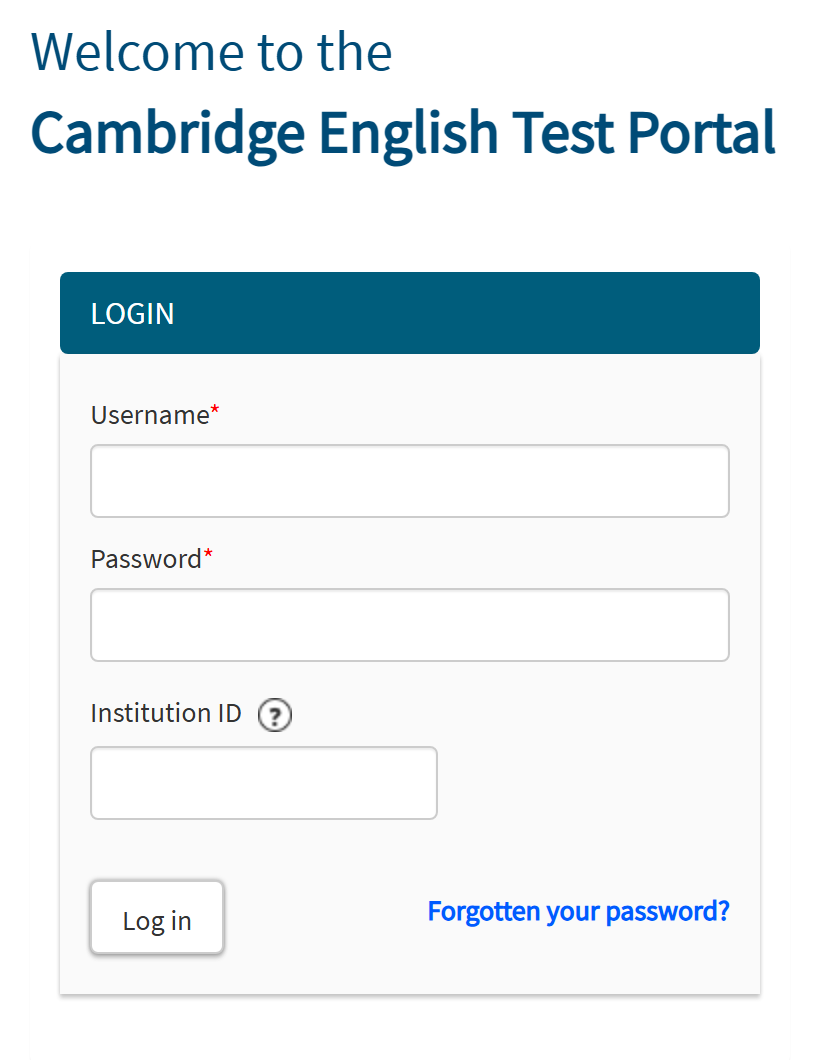
세 번째 Institution ID까지 넣어야 들어갑니다. 원본 크기로 보기 아이 정보를 넣습니다
시험이 아니라 정보 입력 화면이 먼저 나옵니다. 이름과 이메일은 채워져 있고 Date of Birth와 Where do you come from? 두 칸이 비어 있습니다. 나머지 칸(Gender·Candidate ID 등)은 비워 두셔도 됩니다. 다 넣으셨으면 Submit을 누릅니다.
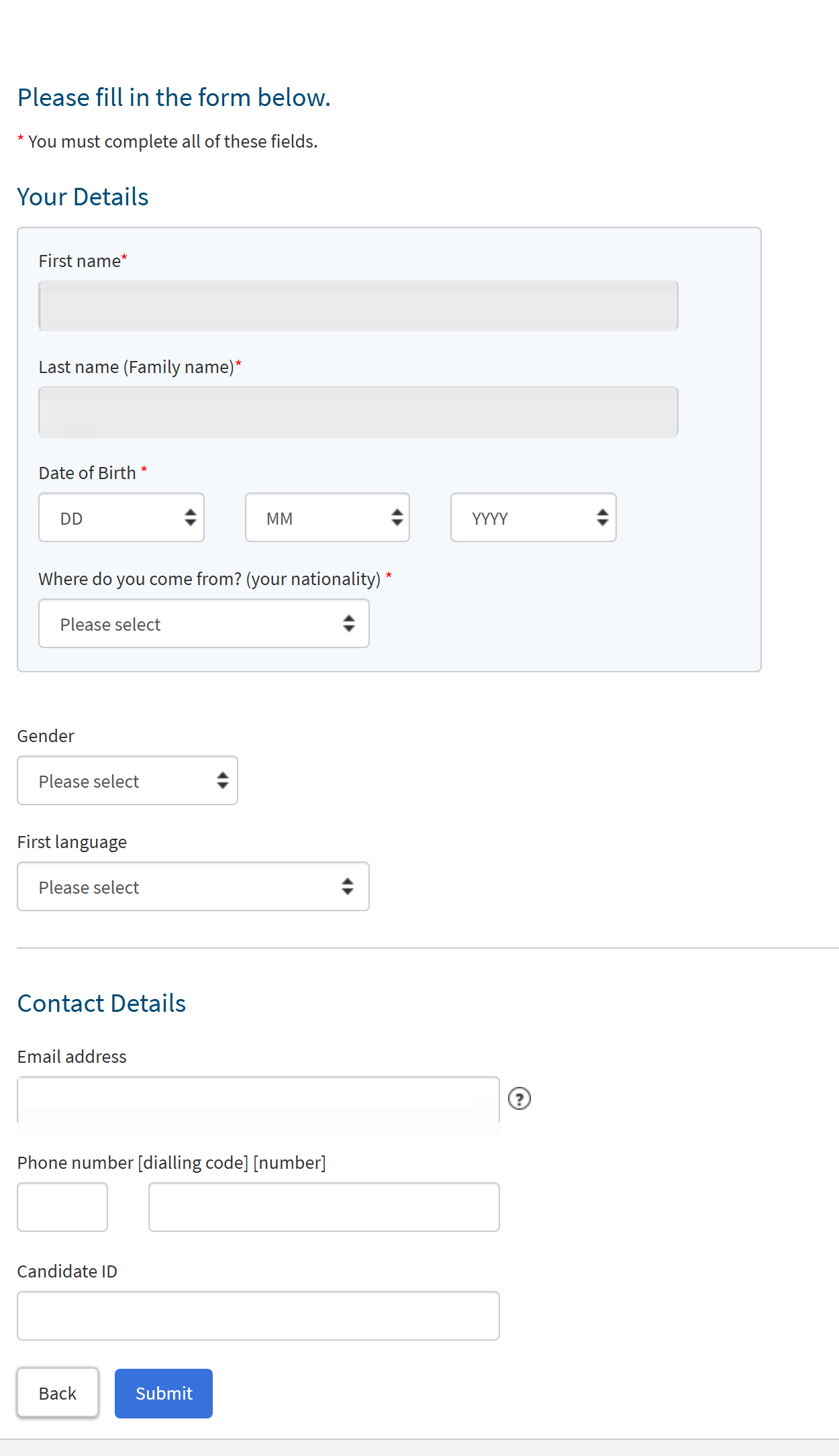
위쪽 회색 칸 두 개가 이름입니다. 이미 채워져 있고, 개인정보라 가렸습니다. 그 아래 두 칸이 어른이 채울 곳입니다. 원본 크기로 보기 Test Day Timeline에서 Open을 누릅니다
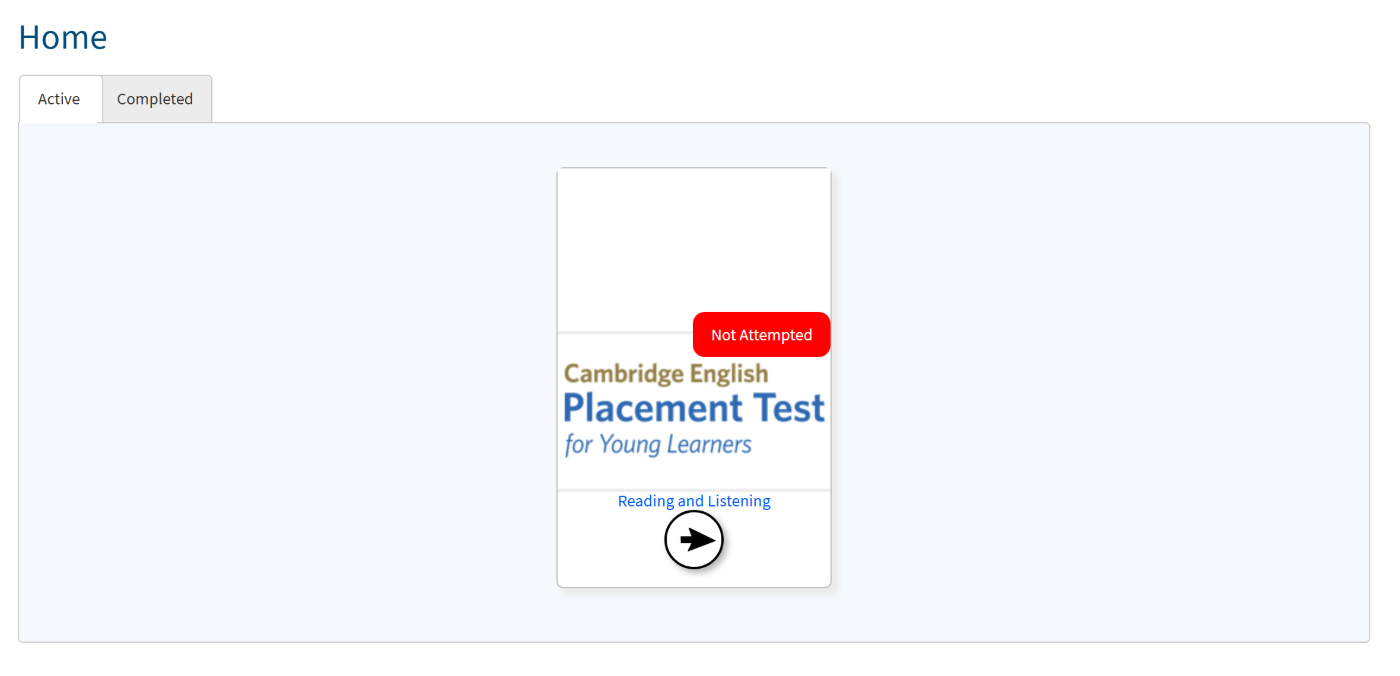
Open을 누르면 시험이 열립니다. 중간에 나왔다가 다시 들어올 때도 같은 Open 입니다.

Open은 주황색 재생 표시 오른쪽에 있는 작은 버튼입니다. 원본 크기로 보기 소리를 점검합니다
아이에게 헤드폰을 씌우고 Play Sound를 누릅니다. 들리지 않으면 볼륨을 올린 뒤 다시 누르시면 됩니다.
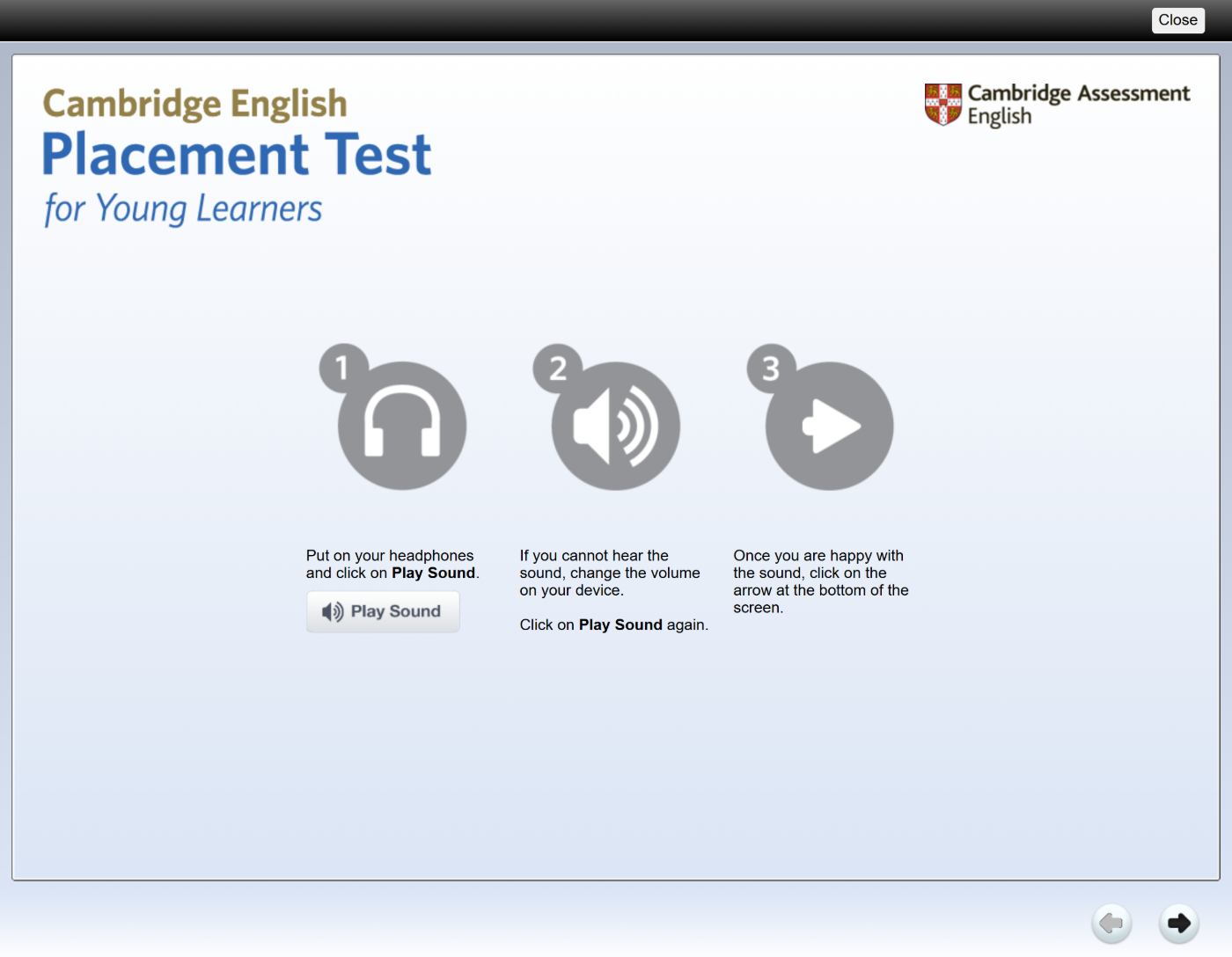
잘 들린다고 하면 화면 오른쪽 아래 화살표로 넘어갑니다. 원본 크기로 보기 안내문이 나오고, Start를 누르면 시험입니다
영어 안내문이 한 장 나옵니다. 시험은 Listening과 Reading·Writing 두 부분, 녹음은 두 번, 다음 문제는 화살표입니다. 마지막 줄이 “Now click on Start.”입니다. 여기서부터는 시험이라 문제 화면을 싣지 않습니다. 아래 공식 샘플에서 같은 화면을 보실 수 있습니다.
결과를 봅니다
응시를 마치면 위쪽 Results 탭에서 직접 확인하실 수 있습니다. 자동 채점이라 바로 나옵니다. 점수나 CEFR 등급이 아니라 다음에 준비하면 좋은 시험(Pre A1 Starters · A1 Movers · A2 Flyers 중 하나)으로 나옵니다.
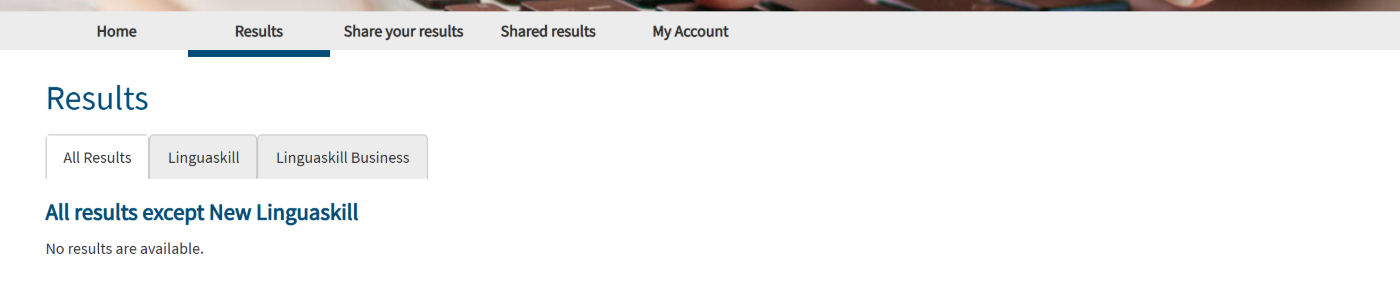
응시 전에는 “No results are available.”이라고만 나옵니다. 원본 크기로 보기
시험 중에 알아 두면 당황하지 않는 것
타이머도, 얼마나 남았는지도 나오지 않습니다
시간 제한이 없어 아이가 쫓기지 않고, 대부분 30~40분이면 끝납니다. 성인용 CEPT와 달리 진행률 표시가 없습니다. 시간을 정해 두지 마시고 편하게 두시면 됩니다.
문항 수는 아이마다 다릅니다
답에 따라 다음 문제의 난이도가 정해지는 적응형 시험입니다. 옆자리 아이와 문제 수나 걸린 시간이 달라도 정상입니다.
Listening 음원은 두 번 재생
문제를 읽을 시간이 먼저 주어지고, 그다음 같은 녹음을 두 번 들려줍니다. 한 번 놓쳐도 괜찮다고 미리 말해 주시기 바랍니다.
파트마다 예시가 먼저 나옵니다
Listening 4개 파트(각 5문항)와 Reading·Writing 4개 파트(각 최대 10문항)로 되어 있고, 파트가 바뀔 때마다 푸는 방법을 보여 주는 예시가 먼저 나옵니다.
모르는 문제도 답 고르기
안내문에도 “Try to answer as many questions as you can.”이라고 적혀 있습니다. 찍으라는 뜻이 아니라, 아는 것을 보여 줄수록 아이 수준이 정확히 잡힌다는 뜻입니다.
문제가 생겼을 때
- 아이 정보를 잘못 넣었습니다
- Submit 뒤에는 아이 화면에서 고칠 수 없습니다. 센터로 알려 주시면 캠브리지 관리 화면에서 저희가 바로잡습니다. 응시 전에 알려 주시면 가장 좋습니다.
- 시험 도중 인터넷이 끊겼습니다
- 같은 Username·Password·Institution ID로 다시 로그인하고, Test Day Timeline에서 처음과 같은 Open을 누르면 이어서 진행됩니다.
- 접속 계정 안내 메일을 못 받았습니다
- 입금이 확인되면 Username·Password·Institution ID가 담긴 안내를 센터가 자동으로 발송합니다. 스팸함·프로모션함으로 분류되는 경우가 많으니 먼저 확인하신 뒤에도 없으면 알려 주시기 바랍니다. 다시 발송해 드립니다.
- 비밀번호를 잊었습니다
- 보호자가 캠브리지 화면에서 직접 하는 절차입니다. 로그인 화면의 Forgotten your password?를 누르고 Username과 Institution ID를 넣은 뒤 Continue를 누르면 재설정 링크가 메일로 옵니다. 링크에서 새 비밀번호를 정하신 뒤 그 비밀번호로 로그인하시면 됩니다.
- 계정이 잠겼습니다
- 로그인을 5번 연속 틀리면 30분간 잠깁니다. 대소문자를 구분하니 복사해 붙이실 때 앞뒤 빈칸도 확인하시기 바랍니다. 30분이 지난 뒤에 다시 시도하시고, 그래도 열리지 않으면 캠브리지 지원 센터에 직접 요청하셔야 합니다. 잠금을 풀 수 있는 곳은 캠브리지뿐입니다.
- 시험을 봤는데 결과가 없습니다
- 끝까지 마치지 않아 아직 제출되지 않았을 수 있습니다. 같은 아이디로 다시 로그인해 마지막 화면까지 진행해 보시기 바랍니다. 다 마쳤는데도 Results 탭이 비어 있으면 센터로 문의해 주시기 바랍니다.
비밀번호 재설정·계정 잠금은 캠브리지에서 처리합니다
이 둘은 센터가 대신해 드릴 수 없습니다. 비밀번호는 로그인 화면의 Forgotten your password?로 직접 재설정하시고, 30분이 지나도 잠금이 풀리지 않으면 캠브리지 지원 센터에 요청하셔야 합니다. 안내 메일 미수신과 아이 정보 수정은 센터가 처리합니다.
정기 점검일에는 시험을 볼 수 없습니다
캠브리지 시험 플랫폼(Metrica)이 정기 점검으로 멈춥니다. 영국 시각 오전 8시~정오(한국 시각 대략 오후 4~9시)이고, 그 뒤로도 자정 무렵까지 소규모 업데이트가 이어집니다. 이 날에는 아이 응시 일정을 잡지 않으셔야 합니다.
2026년 점검일
2월 25일 · 4월 29일 · 7월 15일 · 9월 30일 · 11월 25일 (모두 수요일)
아이와 함께 미리 해 보기
따로 준비 수업은 필요 없습니다. 다만 처음 보는 화면이라, 캠브리지 공식 샘플로 소리 점검과 버튼 위치만 미리 보여 주시기 바랍니다. 실제 시험과 같은 화면입니다.
공식 YLPT 샘플 열기샘플은 연습용이라 결과가 나오지 않습니다. 마지막에 “That is the end of the sample test.”만 표시됩니다.
문의
응시 일정, 접속 계정 안내 메일 재발송, 아이 정보 수정, 결과 확인은 센터에서 도와드립니다.
2026년 8월에 실제 YLPT 응시 계정으로 화면을 하나씩 확인해 작성했습니다. 시험 안쪽은 캠브리지 공식 샘플과 공식 문서를 근거로 했고, 실제 문항 화면은 싣지 않았습니다. 화면 이미지의 저작권은 Cambridge University Press & Assessment에 있으며, 개인정보가 담긴 자리는 가려 두었습니다.